
DMGBuildNotarize es una aplicación para Mac que convierte una .app firmada en un archivo .dmg estilizado, firmado y notarizado. En pocas palabras: arrastra tu app para Mac, elige dónde debe guardarse la DMG, haz clic en Crear DMG y deja que la aplicación ejecute por ti los pasos de empaquetado y notarización de Apple.
Introducción
El principal mérito del código base corresponde a carbocation (James Pirruccello), autor del repositorio fuente DMGBuildNotarize.
Estas son mis contribuciones al proyecto:
- Añadir estilo a la DMG: implementar un fondo personalizado (incluido como recurso de imagen en el proyecto y la aplicación) con diseño mejorado de la ventana del Finder
- Dos opciones para crear el archivo DMG:
- AppleScript: incluido en el repositorio original y disponible en todos los Mac; puede fallar en algunas versiones del sistema operativo, es lento y requiere permisos de automatización
- create-dmg: una herramienta externa gratuita que requiere Node.js; es fiable en todas las versiones de macOS, rápida y no requiere permisos especiales
- Añadir la opción preferida de usar create-dmg para crear la ventana estilizada del Finder; si create-dmg no está instalada, la aplicación vuelve automáticamente al flujo basado en AppleScript
- Corregir la automatización del Finder en el modo de creación de DMG con AppleScript
- Añadir persistencia de credenciales: almacenamiento seguro en el Llavero y persistencia en UserDefaults para los campos de credenciales de notarización
- Actualizar el icono de la aplicación siguiendo las directrices de Apple.
- Añadir un comportamiento explícito de cancelación/salida para cerrar la ventana de Ajustes
- Mejorar los mensajes del flujo de trabajo con actualizaciones de estado concisas
- Renovar el estilo glass de SwiftUI y la legibilidad en modo oscuro
- Integrar iconos y texto de los mensajes de error o éxito en la vista del log en lugar de llevarlos a una etiqueta separada
- Añadir idiomas con selector de idioma integrado en la ventana de Ajustes
- Pulir la interfaz de Ajustes y añadir selección de idioma con confirmación de reinicio.
Nota: La primera vez que ejecutes la aplicación en modo AppleScript, un aviso informará al usuario de que «DMGBuildNotarize usa automatización del Finder para crear diseños personalizados de ventanas de instalador» y solicitará permiso para que DMGBuildNotarize envíe Apple Events al Finder. Debes conceder este permiso para que la DMG se cree correctamente. No es necesario si la DMG se genera en modo create-dmg.
Recomendación: prueba la aplicación «tal cual», sin instalar create-dmg. Si obtienes archivos DMG con un diseño atractivo de la ventana del Finder, quédate con esta opción. Si los archivos DMG presentan la disposición básica y poco estética típica de los DMG estándar, instala create-dmg: el proceso de creación es considerablemente más rápido, no necesitas conceder permisos de automatización y las imágenes DMG siempre contarán con una disposición mejorada de la ventana del Finder.
Complemento: create-dmg
DMGBuildNotarize ofrece dos formas de aplicar el diseño a la ventana del Finder de la DMG: AppleScript (implementado en el repositorio original) y create-dmg, de Sindresorhus, una herramienta de línea de comandos gratuita que he añadido al proyecto y que requiere tener instalado Node.js.
Cuando encuentra create-dmg en /usr/local/bin/create-dmg (Intel) o en /opt/homebrew/bin/create-dmg (Silicon), DMGBuildNotarize la utiliza en lugar del diseño del Finder basado en AppleScript. Es más rápido, no requiere permiso de Automatización y funciona de forma fiable en distintas versiones de macOS. Si create-dmg no está instalada, la aplicación vuelve automáticamente al flujo de AppleScript.
El requisito previo para disponer de create-dmg es tener instalado Node.js 20 o posterior. Una forma de instalar Node es mediante el gestor de paquetes Homebrew. Aunque supone un paso adicional frente a instalar Node directamente desde su propio instalador, puede ayudarte a evitar errores de permisos y otros problemas.
1.- Instalar Homebrew
/bin/bash -c "$(curl -fsSL https://raw.githubusercontent.com/Homebrew/install/HEAD/install.sh)"
2.- Instalar create-dmg
npm install --global create-dmg
Opcional: si recibes un mensaje sobre «allow-scripts=fs-xattr,macos-alias», ejecuta
npm config set allow-scripts=fs-xattr,macos-alias --location=user
La aplicación primero comprueba si create-dmg existe en el sistema; si es así, esa será la herramienta que cree el archivo DMG con un elegante diseño de ventana. Si no existe, recurre a AppleScript, que, aunque es más lento y menos fiable entre versiones de macOS, garantiza que al menos se creará el archivo DMG, con o sin una ventana estilizada del Finder.
3.- Proceso DMGBuildNotarize
La aplicación primero comprueba si create-dmg existe en el sistema; si es así, esa será la herramienta que cree el archivo DMG con un elegante diseño de ventana. Si no existe, recurre a AppleScript, que, aunque es más lento y menos fiable entre versiones de macOS, garantiza que al menos se creará el archivo DMG, con o sin una ventana estilizada del Finder.
4.- Resultado
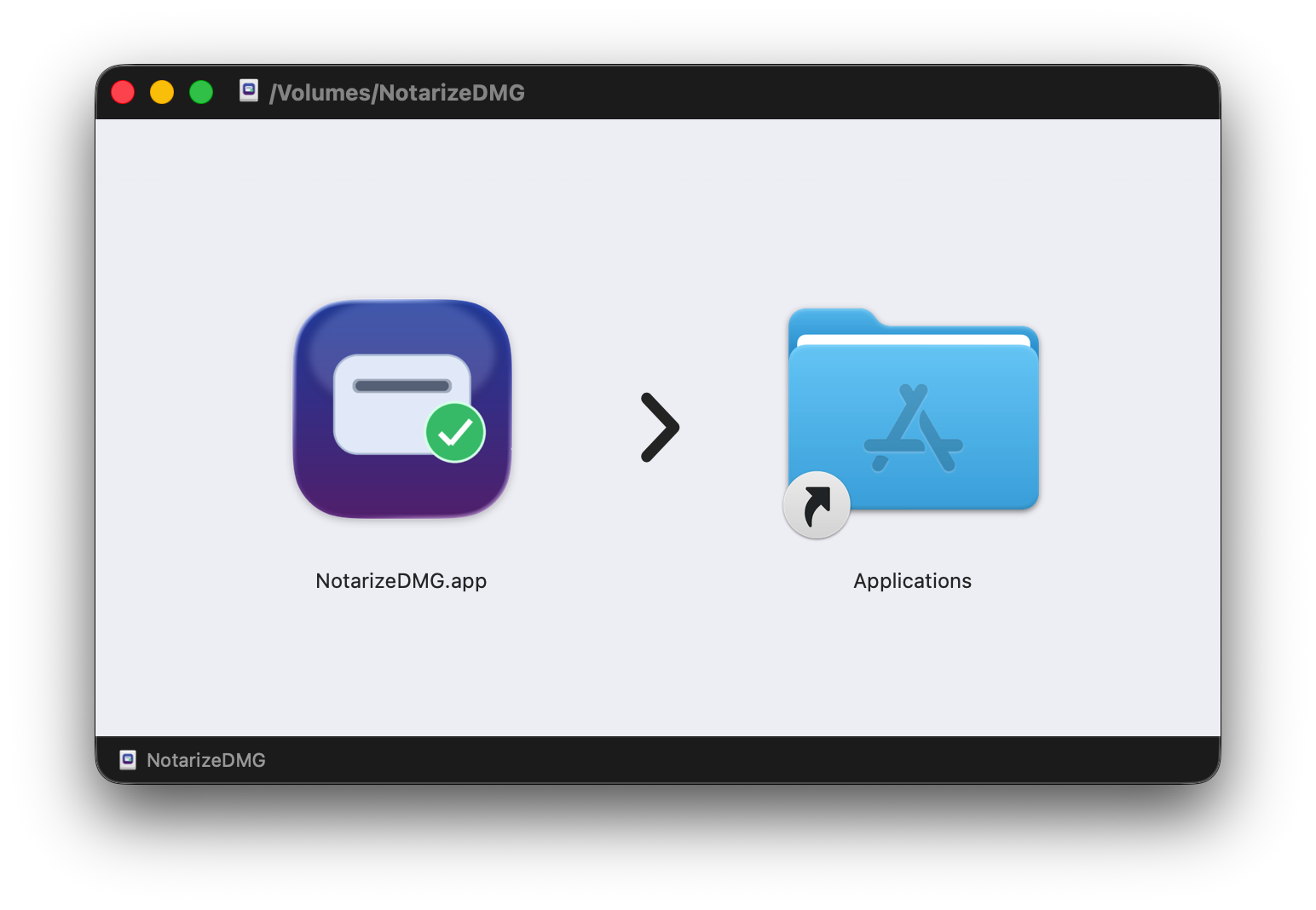
La imagen DMG creada por create-dmg tiene un diseño elegante que me gusta mucho y el proceso es muy rápido:
- Dos iconos: la app y un enlace a Aplicaciones
- Iconos de mayor tamaño
- Fondo con indicación de arrastrar y soltar
- Tamaño de ventana ajustado al fondo
- El icono de la imagen de disco abierta integra el icono de la aplicación.
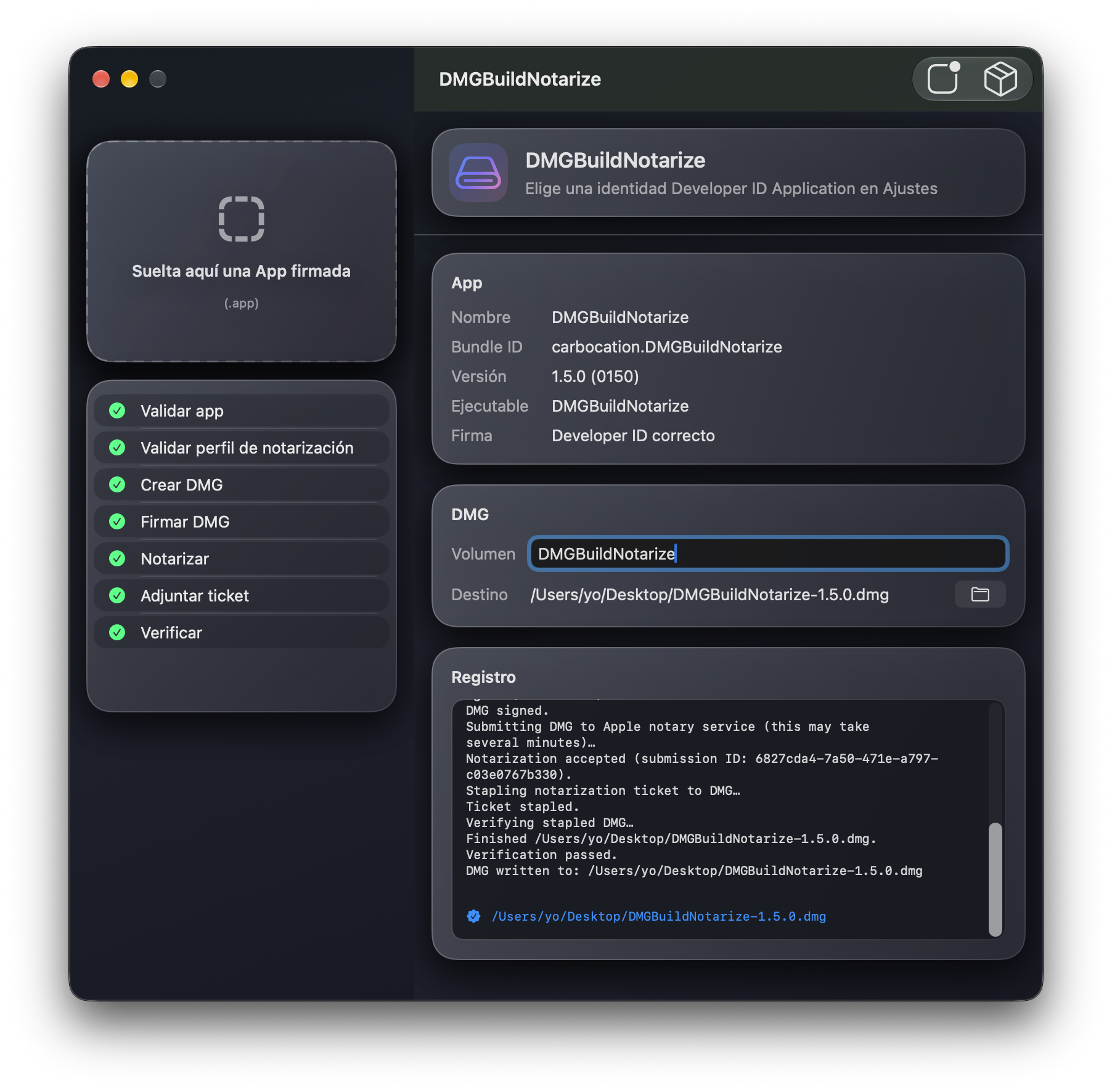
Aplicación usando create-dmg
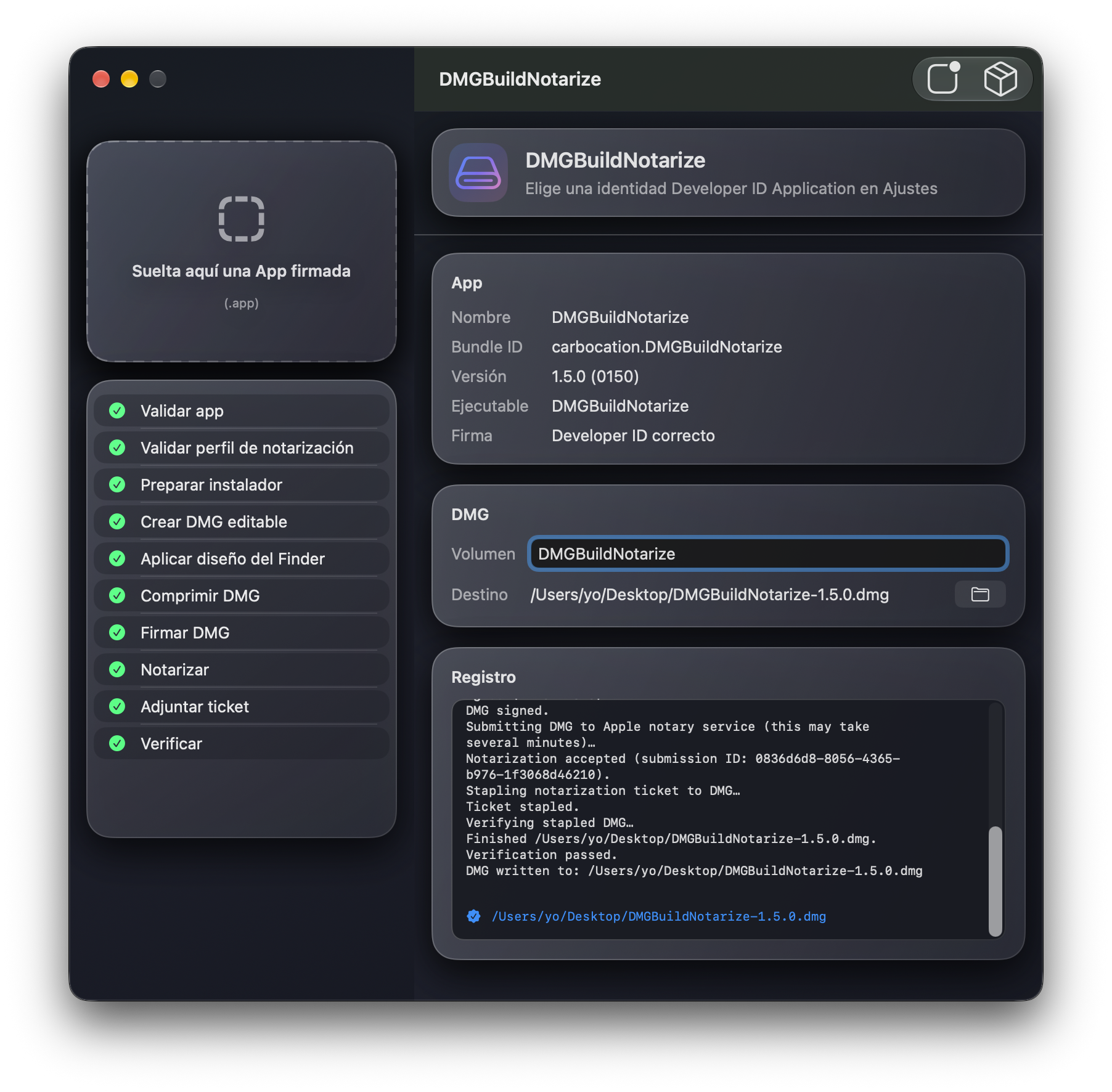
Aplicación usando AppleScript
Ventana de ajustes
La interfaz de Ajustes y el selector de idioma se han rediseñado. Los flujos de configuración y de credenciales se ajustan al tratamiento visual de la ventana principal, añaden selección de idioma a nivel de aplicación con confirmación de reinicio y amplían las traducciones incluidas para que el nuevo selector pueda cambiar a idiomas adicionales compatibles.
Motivación
Distribuir una app para Mac fuera de la App Store es más confuso de lo que parece. Tu app puede funcionar perfectamente en tu propio ordenador, pero otro usuario aún puede ver una advertencia alarmante de macOS como «Apple no puede comprobar si contiene software malicioso». Normalmente, esto significa que la app no se ha empaquetado, firmado, notarizado o sellado correctamente para su distribución pública.
Los desarrolladores a menudo tienen que recordar una cadena de herramientas de línea de comandos:
- codesign para comprobar y firmar código
- hdiutil para crear la DMG
- Finder o AppleScript para que la DMG tenga un buen aspecto
- notarytool para enviar el archivo a Apple
- stapler para adjuntar el comprobante de aprobación de Apple
- spctl y hdiutil verify para comprobar el resultado final.
Cada herramienta es útil, pero es fácil equivocarse en el proceso completo.
DMGBuildNotarize reúne todo ese flujo en una pequeña aplicación de escritorio:
- Comprueba que la .app es válida
- Comprueba que la app está firmada con un certificado Developer ID Application
- Crea una DMG con tu app y un acceso directo a Aplicaciones
- Estiliza la ventana del Finder de la DMG con un fondo integrado, iconos más grandes y un diseño de arrastre a Aplicaciones (mediante create-dmg cuando está instalado o AppleScript como alternativa)
- Comprime la DMG
- Firma la DMG
- Envía la DMG a Apple para su notarización
- Sella el comprobante de notarización
- Verifica la DMG terminada.
El objetivo es no ocultar lo que sucede. La aplicación muestra cada paso e muestra la salida de los comandos, para que puedas seguir viendo qué ha funcionado o fallado.
Para quién es DMGBuildNotarize
Está pensado para desarrolladores que distribuyen aplicaciones para Mac directamente desde una web, una versión en GitHub, correo electrónico o cualquier lugar fuera de la Mac App Store.
No sustituye la compilación ni la firma de tu app que ya debe estar compilada y firmada para distribución antes de arrastrarla a DMGBuildNotarize.
Requisitos
- DMGBuildNotarize se ejecuta en macOS 14 o posterior
- Xcode 16 o posterior para compilar el proyecto
- Una cuenta de Apple Developer
- Un certificado Developer ID Application en tu Llavero
- Un perfil de Llavero para notarytool.
Opcional — para un estilo de DMG más rápido y sin permisos:
- Node.js 20 o posterior (instálalo mediante Homebrew: brew install node)
- El paquete create-dmg: npm install –global create-dmg.
Perfil de notarytool: Si aún no tienes un perfil de notarytool, abre Ajustes en DMGBuildNotarize y utiliza Crear o validar perfil. El nombre de perfil predeterminado es DeveloperID.
Compilar desde el código fuente
Consigue el proyecto, abre DMGBuildNotarize.xcodeproj en Xcode y ejecuta el esquema DMGBuildNotarize.
Para ejecutar los tests:
xcodebuild test -project DMGBuildNotarize.xcodeproj -scheme DMGBuildNotarize
Recordatorio
La notarización sigue pasando por Apple. Esto significa que la cuenta de Apple, el certificado, la firma de la app y el perfil de notarización deben ser válidos. DMGBuildNotarize ayuda colocando los pasos en el orden correcto y haciendo que los fallos sean más fáciles de detectar.