

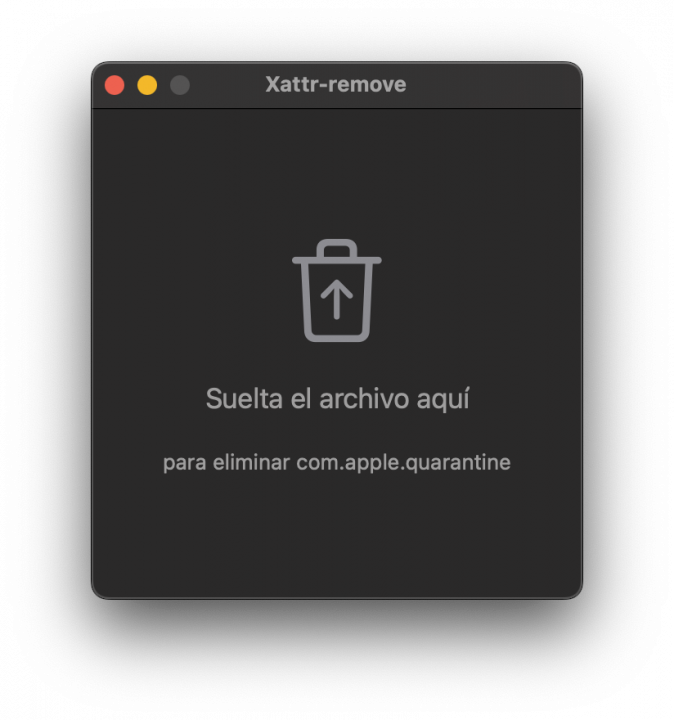
Xattr-remove es una sencilla aplicación gráfica hecha con SwiftUI para eliminar el atributo com.apple.quarantine de los archivos descargados de Internet. Funciona aceptando archivos mediante la función de arrastrar y soltar en la ventana de la aplicación. Es ideal para usuarios que prefieren una interfaz gráfica (arrastrar y soltar un archivo sin más) en lugar de abrir Terminal e interactuar con xattr.
Introducción
Las condiciones que Apple impone para mantener la seguridad y privacidad del usuario son cada vez más estrictas. Esto, por supuesto, beneficia a los usuarios, pero también tiene sus inconvenientes.
Al descargar un archivo de Internet, se le añade un atributo extendido llamado com.apple.quarantine para que Gatekeeper solicite confirmación antes de ejecutarlo.
En versiones anteriores a Sequoia, la advertencia de Gatekeeper para archivos descargados de Internet tenía una solución sencilla: aceptar la advertencia al abrir el archivo o hacer clic derecho sobre él >> Abrir.
La desventaja de Xattr Editor es que, al ser una aplicación descargada de internet, también muestra la advertencia de Gatekeeper al ejecutarse por primera vez. Esto es inevitable, ya que la aplicación solo está firmada ad hoc y no está notarizada.
Pero en Sequoia y Tahoe, la advertencia es más seria y puede asustar al usuario. Puede mostrar este mensaje:
La aplicación está dañada y no se puede abrir.
O este otro:
No se ha podido verificar que Xattr Editor no contenga software malicioso.
Con la recomendación en ambos casos de trasladar el archivo a la Papelera.
Nota: no es necesario eliminar el atributo si descargas el código fuente, compilas la aplicación con Xcode y guardas el producto para su uso habitual. Al compilar una aplicación en Xcode y configurarla como Sign to Run Locally
, Xcode la firma con un certificado local de confianza para que el sistema pueda ejecutarse. Si Hardened Runtime está desactivado, la aplicación no necesita la certificación de Apple y seguirá funcionando con normalidad en tu Mac. Por eso no aparece la advertencia de seguridad.
Actualmente, se requiere una cuenta de desarrollador de Apple para firmar digitalmente o notarizar aplicaciones. Sin embargo, muchos desarrolladores no quieren registrarse en el Programa para Desarrolladores de Apple, ya sea por el coste o porque desarrollan pequeñas aplicaciones que se distribuyen gratuitamente.
Este es el caso de muchas de las aplicaciones que publicamos de forma amateur, firmadas ad hoc y sin notarizar. Aunque el código fuente de este tipo de aplicaciones suele estar disponible y se puede explorar para determinar si existen condiciones que debiliten la seguridad, esta advertencia puede generar sospechas.
Los usuarios que tengan Gatekeeper desactivado no verán esta advertencia. Sin embargo, desactivar Gatekeeper globalmente para ejecutar una sola aplicación no es una recomendación válida.
¿Cómo solucionar este problema?
Configuración del sistema >> Seguridad y privacidad
Primero, ve a Privacidad y seguridad
para ver si hay un mensaje que indica que la aplicación descargada está bloqueada con la opción Abrir de todas formas
. Esta es la forma más sencilla de solucionarlo.
Al hacer clic en Abrir de todas formas
, macOS volverá a preguntar si desea abrir el archivo y, si responde que sí, solicitará la contraseña de usuario y lo abrirá.
Herramienta de línea de comandos xattr
xattr gestiona los atributos extendidos que son metadatos adicionales adjuntos a archivos y directorios, además de la información estándar como el nombre o el tamaño. Esta herramienta está integrada en macOS de forma nativa. Con xattr puedes eliminar el atributo com.apple.quarantine de cualquier archivo descargado de Internet; la tarea es bastante sencilla.
xattr sin argumentos muestra los atributos extendidos:
> sudo xattr /Applications/Xattr\ Editor.app
> com.apple.quarantine
Xattr -cr elimina todos los atributos extendidos:
> sudo xattr -cr /Applications/Xattr\ Editor.app
Después de este comando, xattr ya no muestra el atributo extendido com.apple.quarantine:
> sudo xattr /Applications/Xattr\ Editor.app
> (sin salida)
Xattr-remove
Aplicación para macOS desarrollada con SwiftUI que elimina el atributo extendido com.apple.quarantine de los archivos descargados de internet. Funciona aceptando archivos mediante la función de arrastrar y soltar en la ventana de la aplicación.
Características
- Desarrollado con SwiftUI
- Arrastra archivos a la ventana de la aplicación para eliminar el atributo de cuarentena
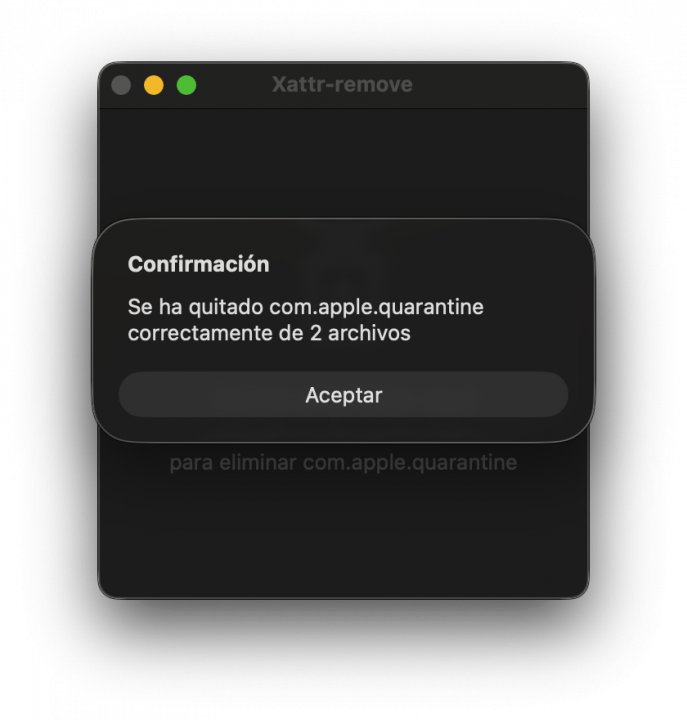
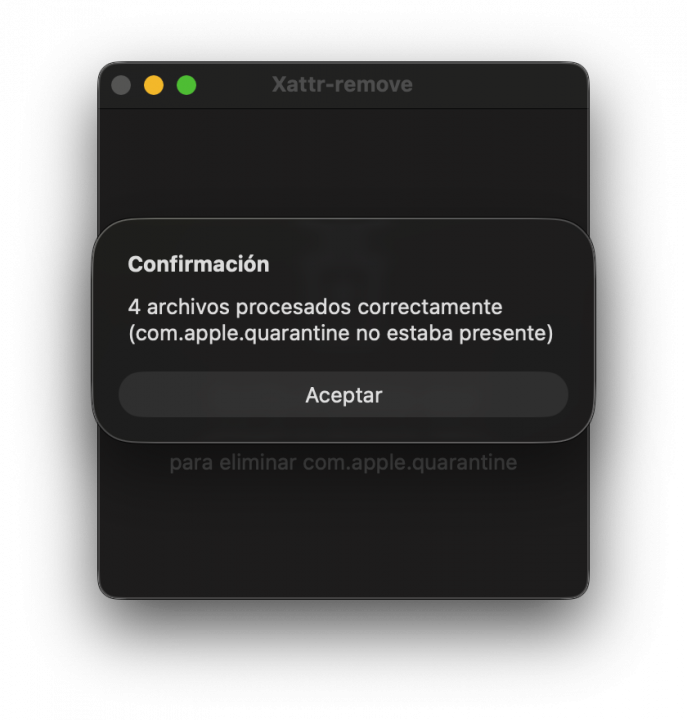
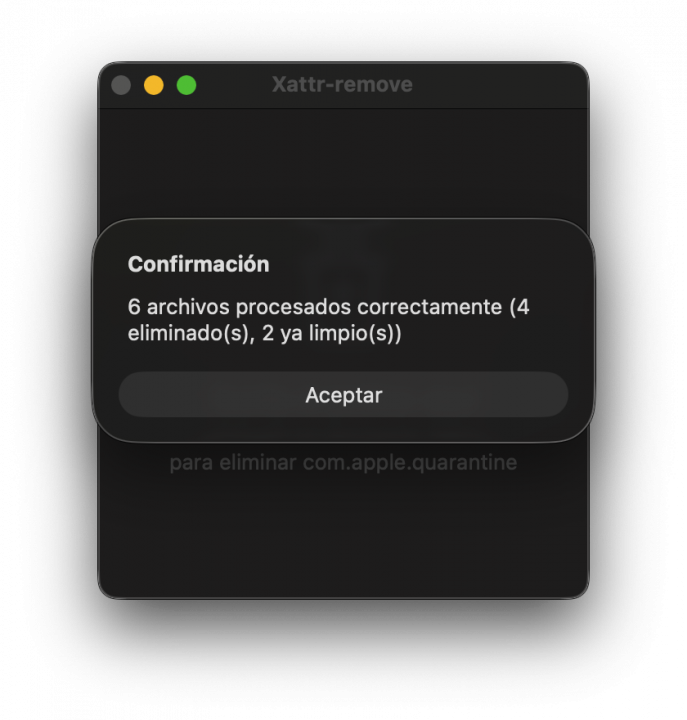
- Gestiona errores (independientemente de si el atributo existe o no)
- Admite todo tipo de archivos, incluyendo aplicaciones y ejecutables
- Sistema de traducción con selector y 5 idiomas (alemán, inglés, francés, italiano y español)
- Idioma > Elegir idioma en la barra de menús o usar el atajo de teclado ⌘ + L
- Se ha integrado el sistema de actualizaciones Sparkle
- Se ha añadido el menú Comprobar actualizaciones con atajo de teclado (⌘ + U).
Compilación
Abre Xattr-remove.xcodeproj en Xcode y compila el proyecto. La aplicación requiere macOS 13.0 o posterior.
Uso
- Abre la aplicación para ver la ventana principal
- Arrastra y suelta los archivos sobre la ventana de la aplicación
- El atributo de cuarentena (si existe) se elimina automáticamente
- El usuario recibe una alerta informativa
- La aplicación se cierra automáticamente 3 segundos después de mostrar una alerta de confirmación
- En caso de error, la aplicación se mantiene abierta sin cierre automático.
Nota: Los archivos deben soltarse en la ventana de la aplicación. No se permite soltar archivos en el icono de la aplicación en el Finder o el Dock debido a las restricciones de Gatekeeper con los ejecutables con atributo de cuarentena.
Requisitos
- macOS 13.0 o posterior
- Xcode 14.0 o posterior.
Primera ejecución
Xattr-remove, al ser una aplicación descargada de internet, también muestra la advertencia de Gatekeeper en la primera ejecución. Esto es inevitable, ya que la aplicación sólo está firmada ad hoc y no está notarizada.
Para quitar el atributo la primera vez que ejecutas la app:
- abre Terminal
- escribe sudo xattr -cr
- arrastra Xattr-remove.app sobre la ventana de Terminal
- ENTER.
Esto no ocurre si descargas el código fuente, compilas la aplicación con Xcode y guardas el producto para uso habitual.
Créditos
Basado en:
- https://github.com/rcsiko/xattr-editor
- https://github.com/perez987/Xattr-Editor
- https://github.com/jozefizso/swift-xattr
- https://github.com/overbuilt/foundation-xattr
- https://github.com/abra-code/XattrApp
Capturas de pantalla
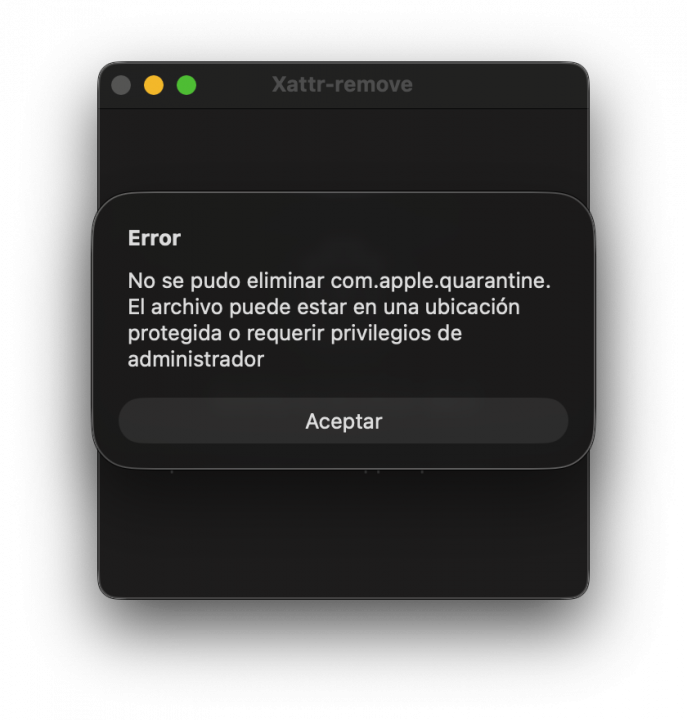
Resultado
En cualquier caso, ya sea por Ajustes del Sistema, Xattr-remove o xattr, a partir de este momento la aplicación descargada se ejecutará sin avisos de seguridad, ya que se ha eliminado el atributo com.apple.quarantine.