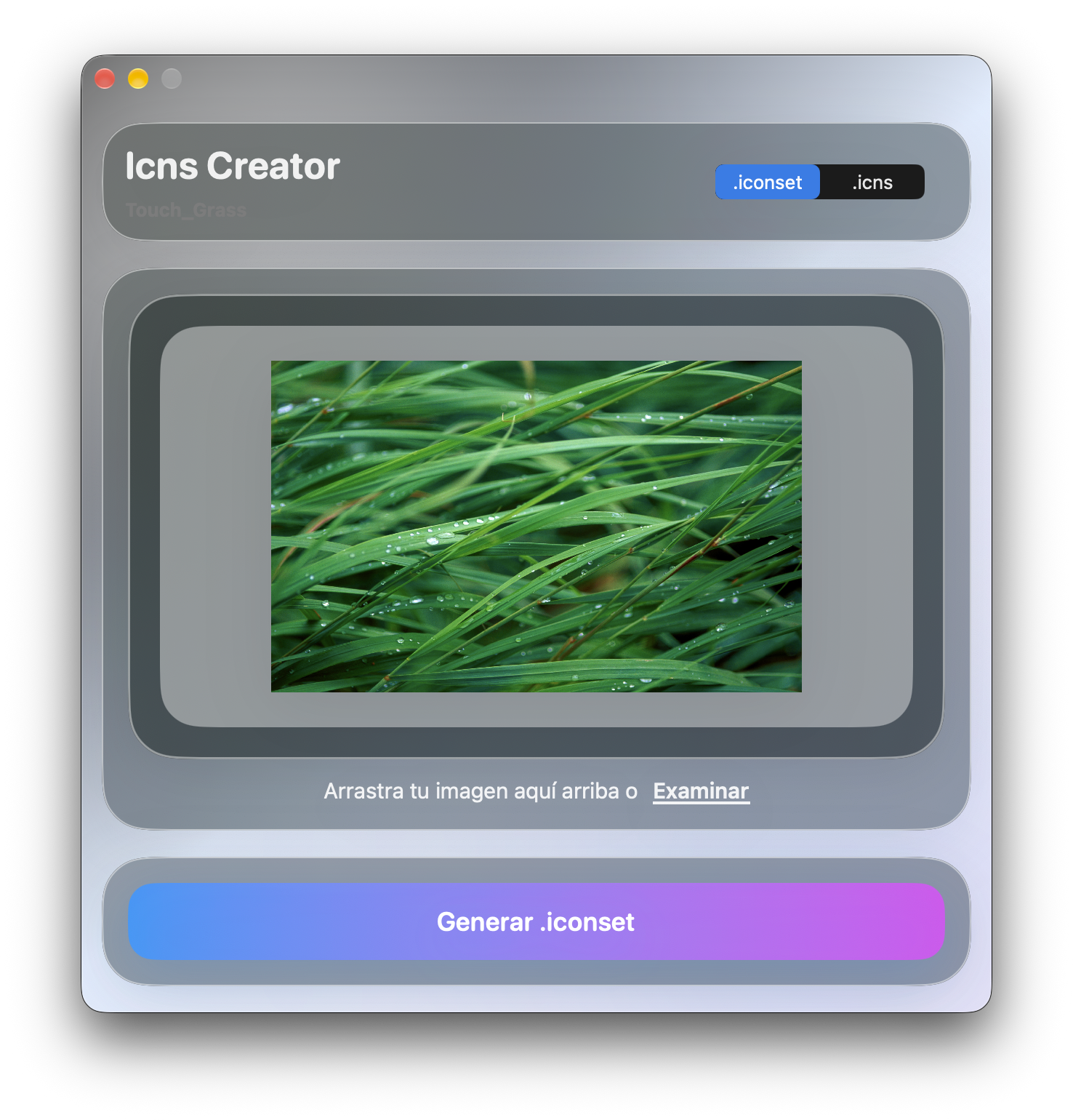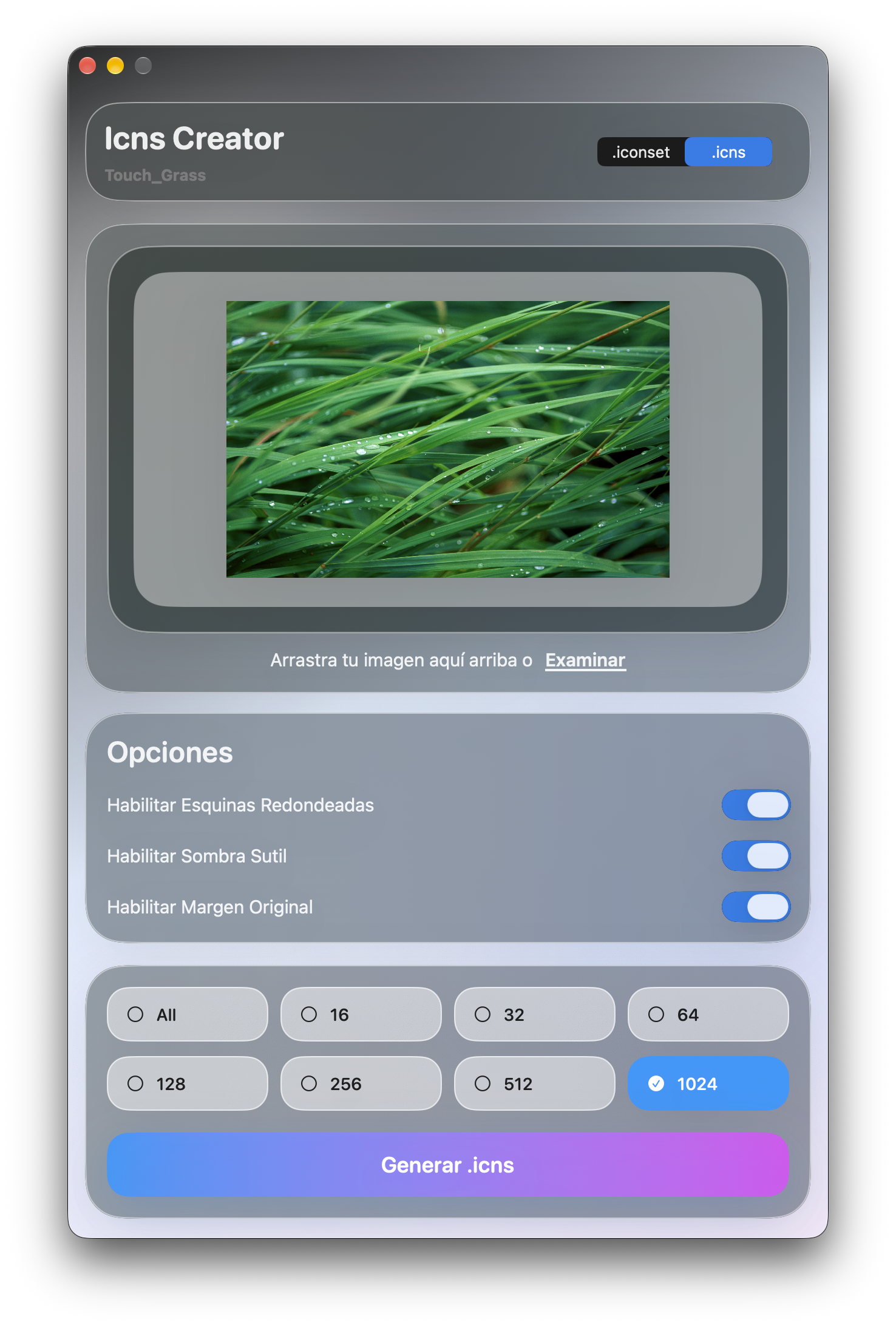

Icns Creator es una aplicación de macOS que permite crear fácilmente archivos .icns o paquetes de iconos .iconset a partir de cualquier archivo de imagen PNG o JPG. Con esta herramienta, puedes generar rápidamente archivos .icns de alta calidad para utilizarlos como iconos de tus aplicaciones de macOS, o generar un único grupo de archivos .iconset para incluirlo fácilmente en proyectos de Xcode.
Créditos
Alp Tuğan es el creador del repositorio original icns-creator. El código principal procede de allí. Yo buscaba una aplicación con interfaz gráfica que realizara esta tarea en macOS, preferiblemente en SwiftUI, y encontré este excelente proyecto, que cumplía mis requisitos. Sin embargo, había cosas que yo quería modificar. Estos son los cambios que he realizado en mi proyecto:
- La aplicación está notarizada por Apple
- Se ha modificado README.md y añadido ‘README-ES.md’
- Se añadió AppDelegate para cerrar la aplicación al cerrar la ventana
- Se añadió un sistema de localización: inglés (predeterminado), alemán, francés, italiano y español, con selector de idioma
- Funciona en macOS 13 Ventura hasta Golden Gate
- Se refactorizó ContentView.swift en módulos: se redujo ContentView.swift de 889 a 468 líneas mediante la extracción de 4 módulos que ayudan a mantener el código organizado y a su mantenimiento: IconGenerationService.swift, ImageProcessing.swift, FileSystemHelpers.swift y WindowHelpers.swift
- Se corrigió el tamaño de ventana para las nuevas ventanas abiertas mediante Cmd+N
- Se corrigieron los elementos superpuestos de la interfaz y se ajustó el espaciado (los botones de generación y las casillas de tamaño de icono se superponían con el grupo Opciones)
- Se corrigió el tamaño duplicado en los nombres de archivos .icns
- Se actualizó la aplicación para garantizar que Cmd+N abra nuevas ventanas con estado independiente, evitando que el estado se herede entre ventanas
- Se desactivó la agrupación automática de ventanas en pestañas para que las ventanas nuevas se abran por separado en lugar de como pestañas
- Se utiliza el directorio de la imagen arrastrada como ubicación de guardado predeterminada. El diálogo sigue permitiendo navegar a cualquier destino; esto solo establece la ubicación inicial
- Se actualizó el diseño de la interfaz para hacerlo más moderno y fácil de usar
- Se conserva el canal alfa PNG al exportar .icns y .iconset
- El aspecto de la vista previa de la imagen seleccionada se ha unificado para ambas pestañas, .iconset e .icns.
Características
- Interfaz de usuario sencilla e intuitiva
- Compatibilidad con formatos de imagen PNG, JPG, JPEG, TIFF, HEIC e incluso PSD
- Generación automática de archivos icns en varios tamaños
- Generación de carpetas iconset y de archivos .icns individuales
- Las exportaciones de .iconset aplican automáticamente esquinas redondeadas al estilo de Apple, sombra sutil y relleno a cada PNG generado
- Opciones de estilo para .icns conforme a los estándares de diseño de Apple: sombra sutil, radio de esquina y margen del icono
- Sistema de traducciones con selector de idioma.
Compilación del proyecto
Desde Xcode
- Abre el proyecto con Xcode
- Selecciona tu Mac como destino de ejecución
- Pulsa Cmd+R para compilar y ejecutar la aplicación.
Desde la línea de comandos
- Abre Terminal
- Ve al directorio del proyecto
- Compila el proyecto: swift build -c release
- Ejecuta la aplicación: .build/release/Icns-creator
Uso
- Prepara el archivo de imagen en tu editor de imágenes preferido, asegurándote de que tenga un tamaño mínimo de 1024×1024 píxeles
- Guarda el archivo de imagen como PNG o JPG (u otro de los archivos soportados) con una relación de aspecto 1:1 para obtener los mejores resultados
- Abre la aplicación Icns Creator
- Haz clic en el botón Explorar o arrastra y suelta la imagen
- La pestaña .iconset crea un único archivo de icono (1024×1024) y una carpeta con los archivos PNG requeridos por Xcode (para la carpeta Assets.xcassets/AppIcon.appiconset). Estos PNG reciben automáticamente las mismas esquinas redondeadas, sombra sutil y relleno que se usan para los iconos de aplicaciones al estilo de Apple
- La pestaña .icns crea archivos .icns individuales en los tamaños seleccionados previamente
- Las esquinas redondeadas, la sombra y el relleno están disponibles en la pestaña .icns (estándares de diseño recientes de macOS, debes activar las opciones que quieras aplicar a las variantes .icns generadas)
- Los archivos se crearán en el mismo directorio que el archivo de imagen original.
Capturas de pantalla